
Xteink X3: máy đọc sách tí hon
Tôi mua chiếc Xteink X4 hồi tháng Năm, một màn hình e-ink 480×800, siêu nhẹ, bỏ vừa túi quần, không thông báo, không trình duyệt. Chỉ có sách.
Chiếc X4 sau đó tôi để lại cho một người bạn và mua chiếc X3. Màn hình 528×792. Có vài khác biệt, nhưng nói chung vẫn cùng một cảm giác: một thiết bị nhỏ xíu và làm đúng một việc.
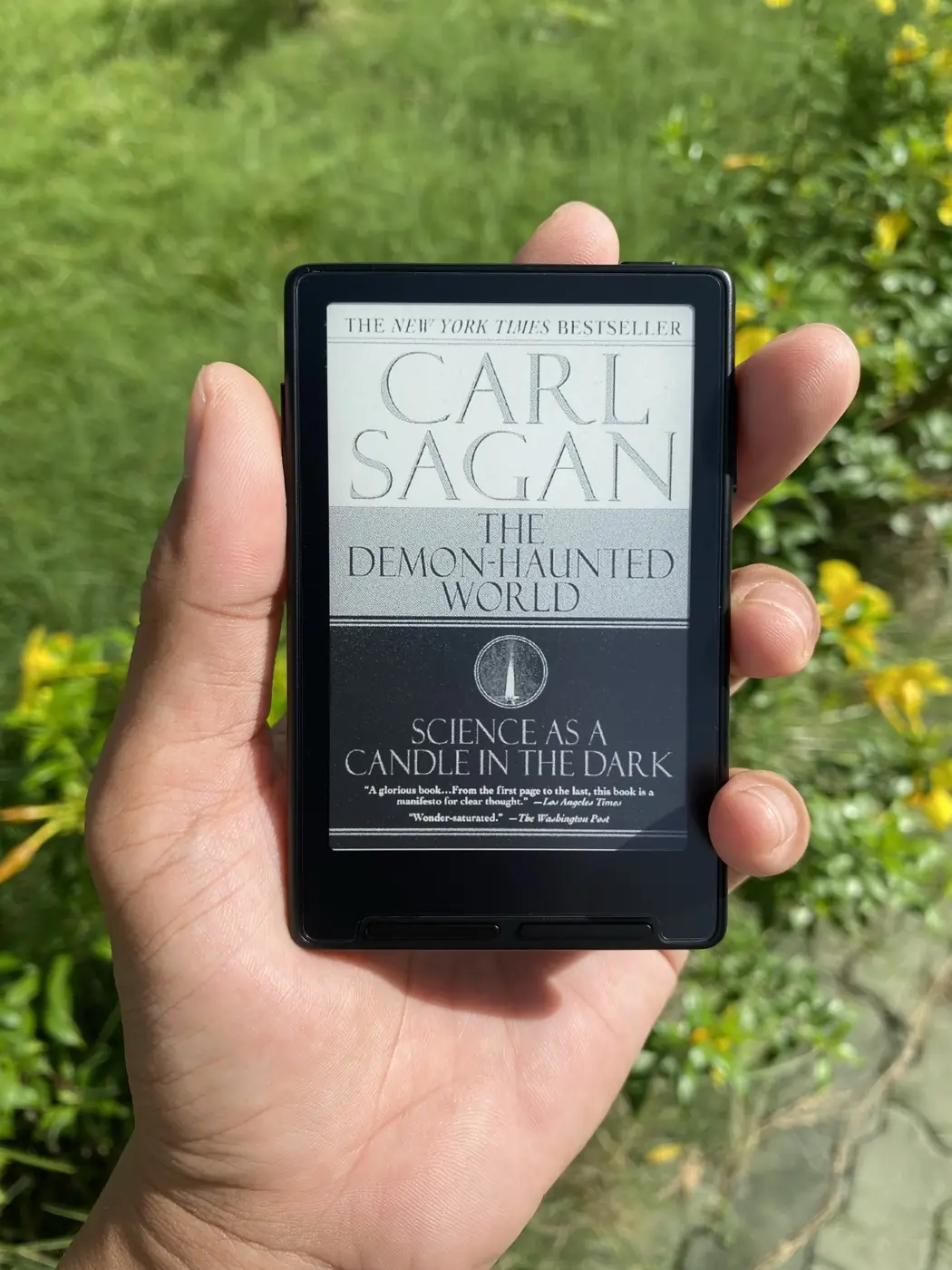
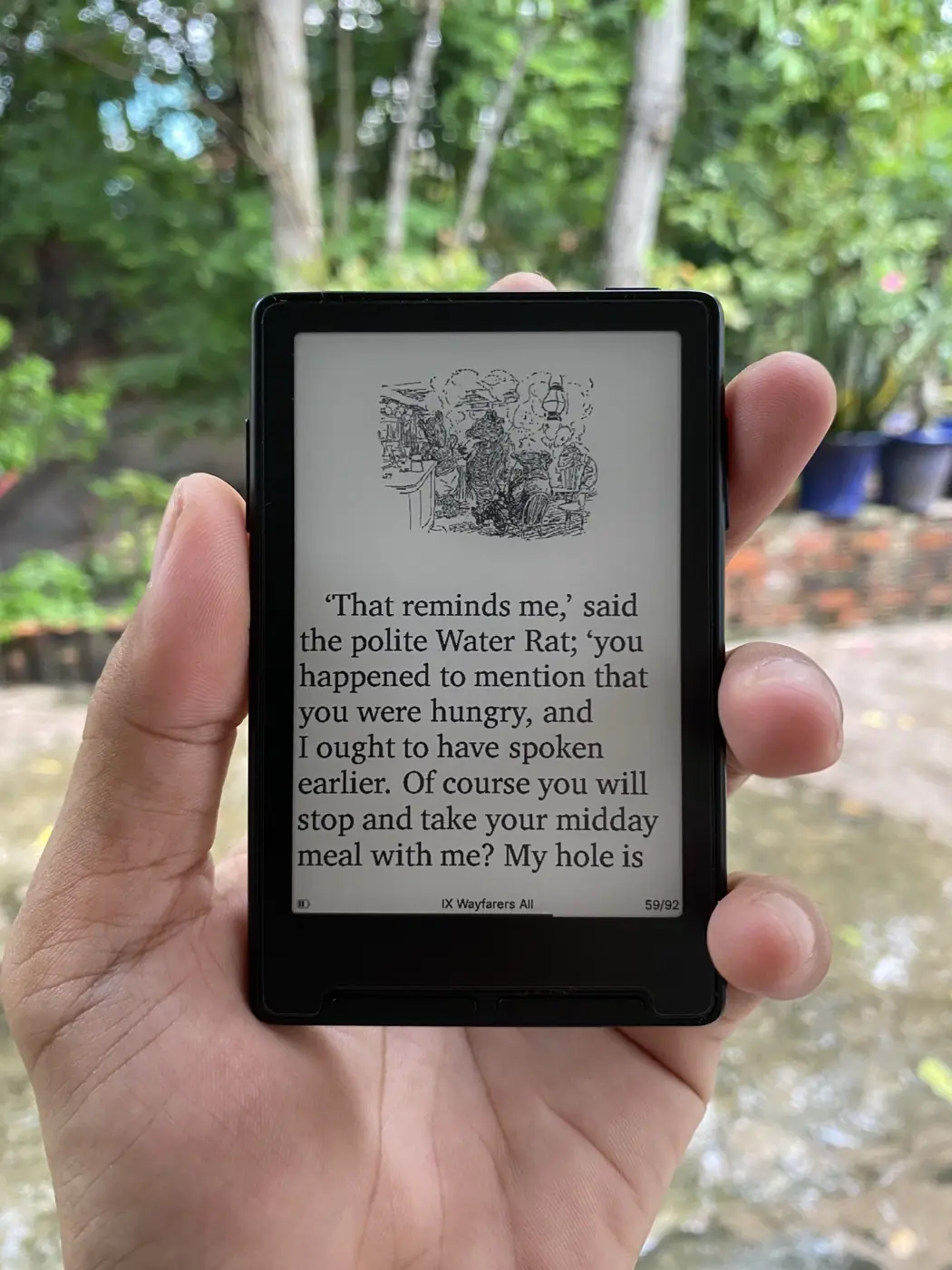
Xteink có hệ điều hành chính hãng, nhưng rất nhiều người sử dụng phần mềm bên thứ ba tên là CrossPoint Reader. Mình dùng CrossInk, một nhánh của CrossPoint, do @uxjulia làm.
Vài điểm tôi thích:
- Thống kê đọc. Số sách đã đọc, tổng thời gian, số phiên, số trang lật, thời gian trung bình mỗi phiên. Có thể đưa thẳng lên màn hình chờ.
- Nhiều giao diện. Tôi thường dùng Dashboard.
- Gán lại phím. Phím trước, phím cạnh, nhấn nhanh và nhấn giữ nút nguồn đều đổi được sao cho tiện dụng.
- Đánh dấu trang, tô highlight, tra từ điển.
Cài CrossInk qua trình duyệt
Lưu ý: Các shop ở Việt Nam thường đã cài sẵn CrossPoint cho khách. Chúng ta có thể flash CrossInk đè lên dễ dàng.
Cách nhanh nhất là dùng Inky, ứng dụng web đi kèm CrossInk. Không cần cài gì lên máy tính.
Bạn cần một trình duyệt như Chrome, Edge, Arc, Brave. Safari và Firefox không hỗ trợ.
- Cắm máy vào máy tính bằng cáp tương thích.
- Mở inky.crossink.dev/#flash-tools.
- Chọn Xteink X3 / X4.
- Chọn phiên bản firmware.
- Bấm Flash Firmware và chọn cổng của máy khi trình duyệt hỏi.
Xong. Máy khởi động lại vào CrossInk, và toàn bộ sách trên thẻ nhớ vẫn còn nguyên.
Nếu máy bị khoá truyền dữ liệu qua USB
Một số máy bị khoá truyền dữ liệu qua USB. Vẫn cài được, chỉ là đi đường thẻ nhớ:
- Vào trang Flash Tools và tích ô I have a locked device ở đầu trang.
- Chọn phiên bản firmware.
- Bấm Download update.bin và làm theo hướng dẫn hiện ra.
Cập nhật bằng thẻ nhớ
Khi đã chạy CrossInk rồi, cách lên đời gọn nhất là qua thẻ nhớ. Mình cũng dùng cách này:
- Ở trang Flash Tools, chọn tải file firmware về thay vì nạp qua USB.
- Chép file
firmware-*.binvào thẻ nhớ. - Trên máy, vào
Settings > System > SD Card Firmware Update, trỏ tới file.binvà cập nhật.
Ảnh nền màn hình chờ
Đây là phần tôi thích nhất. Dùng để chụp hình sống ảo 😙
Cách dùng:
- Vào
Settings > Display > Sleep Screenvà chọn Custom (hoặc Cover + Custom nếu bạn muốn ưu tiên bìa sách khi đang đọc dở). - Tạo thư mục
.sleepở gốc thẻ nhớ và chép ảnh.bmpvào đó. Mỗi lần máy ngủ, nó chọn ngẫu nhiên một ảnh. - Nếu chỉ muốn một ảnh cố định, đặt file tên
sleep.bmpở gốc thẻ nhớ.
Ảnh nên là BMP không nén, 24-bit, đúng kích thước màn hình: 528×792 cho X3, 480×800 cho X4. Sai kích thước thì ảnh sẽ bị méo hoặc cắt.
Bạn cũng có thể ghim một ảnh làm ảnh yêu thích để nó luôn hiện thay vì chọn ngẫu nhiên, hoặc đặt ảnh làm màn hình chờ ngay từ trình xem ảnh BMP trong Browse Files.
Bộ ảnh của tôi cho X3
 2 cats
 always carry
 cat reading books
 cats on the roof
 clouds
 condescent
 flowers
 frieren
 ghost kitten spiral
 moomin
 not kindle
 paws
paws rock uphill
 sea sky spiral
 sea
sea skull open mouth
 tiger linocut
Bộ ảnh của tôi cho X4
 2 cats
 always carry
 bo de dat ma
 book scatter
 buildings fog
 cat reading books
 cats on the roof
 clouds
 condescent
 flowers
 frieren
 ghost kitten spiral
 kinda
kinda moomin
 not kindle
 official
 paws
paws rock uphill
 sea sky spiral
 sea
sea skull open mouth
 tiger linocut
 wind willows
Ảnh xem trên trang này đã chuyển sang WebP cho nhẹ. File .bmp gốc để nạp vào máy nằm trong hai file zip ở trên. Tải về, giải nén, và chép các file hình vào .sleep trên thẻ nhớ là được.
Vậy thôi
Chiếc X3 nằm trong túi tôi mỗi ngày. Nó không làm được gì ngoài việc chỉ để đọc sách, và đó chính là lý do tôi mang nó theo khắp mọi nơi. Tính tới thời điểm này, X3 ghi nhận tôi đã đọc gần 130 giờ và xong 6 cuốn sách 🤓